
事前登録のご案内
ご予約は 2026年11月11日 18:00 から受付開始です。それより前に、会員登録・お子様の登録・同意書をお済ませいただけます。あてはまる方法をお選びください。
事前登録できる方
3歳から小学校6年生までのお子様の保護者の方です。あてはまるものを、次の3つから選んでください。
- A:すでにメールアドレスを登録している方(以前の予約サイトで会員だった方も含みます)
- B:メールアドレスは登録しているが、パスワードを忘れた方
- C:はじめて登録する方
A. 昨年すでにメールアドレスを登録している方
※昨年小学校6年で登録しているメールアドレスは引き継いでおりません。
ご兄弟がいる場合は新規登録してください。
パスワードは要りません。メールでログインできます。
ご兄弟がいる場合は新規登録してください。
パスワードは要りません。メールでログインできます。
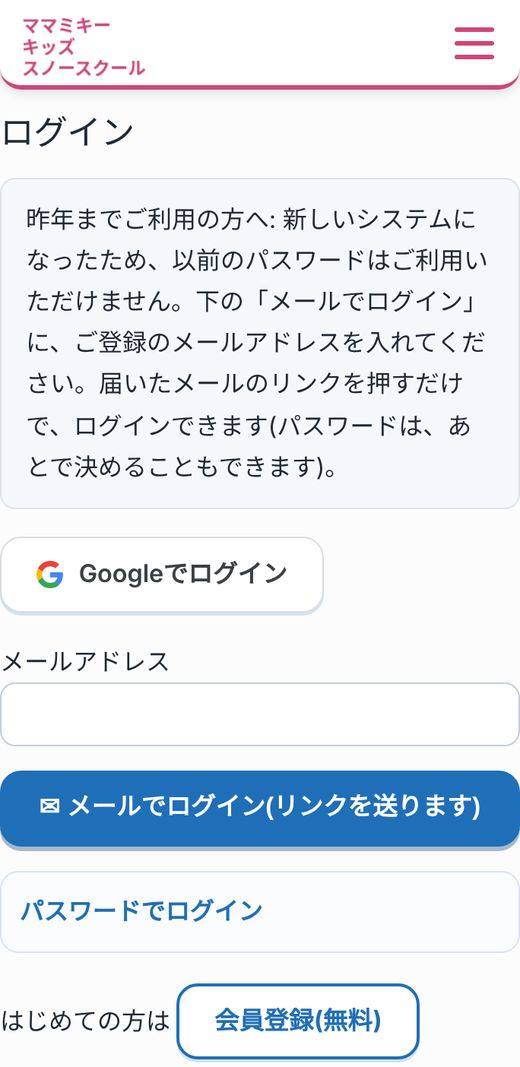
- https://mama-miki-ski.com/mmr-mypage/ を開きます。
- 「メールでログイン」に、登録しているメールアドレスを入れて、「メールでログイン(リンクを送ります)」を押します。Googleのアカウントの方は、「Googleでログイン」でも入れます。
- 届いたメールのリンクを押すと、マイページに入れます。リンクは30分間、1回だけ使えます。
- 「お子様の情報」を開き、内容を確認します。変わったところがあれば直して、保存します。
- 同意書を読んで、同意します。新しいシステムなので、あらためて同意が必要です。
- 「保護者の情報」で、住所・電話番号・緊急連絡先を確認します。住所は、郵便番号を入れると町名まで自動で入ります。番地・建物名は入れなくて大丈夫です。
- 2026年11月11日 18:00 になったら、「ご予約」から日にちを選んで、予約します。
スクールバッジを変えたいときは、バッジ欄の右下の「承認依頼」を押してください。管理者が確認して承認すると、変わります。
B. パスワードを忘れた方
パスワードは使わずに、メールでログインできます。パスワードを思い出す必要はありません。
- https://mama-miki-ski.com/mmr-mypage/ を開きます。
- 「メールでログイン」に、登録しているメールアドレスを入れて、「メールでログイン(リンクを送ります)」を押します。
- 届いたメールのリンクを押すと、マイページに入れます。
- 以降は、Aの手順4から同じです。
メールが届かないときは、次を確認してください。
- 迷惑メールフォルダーに入っていないか。送信元は「ママミキーキッズスノースクール」です。入っていたら「迷惑メールでない」を押してください。
- 登録したときとは別のメールアドレスを、入れていないか。
- 「会員登録が見つかりませんでした」というメールが届いた場合は、そのアドレスでは登録がありません。Cの手順で登録してください。
C. 新規で事前登録する方
- https://mama-miki-ski.com/mmr-register/ を開きます。
- 保護者のお名前・カタカナ・メールアドレスを入れて、「確認メールを送る」を押します。
- 届いたメールのリンクを押します。リンクは24時間使えます。
- 郵便番号・住所・電話番号・緊急連絡先、パスワード、お子様の情報、同意書を入れて、登録を完了します。住所は、郵便番号を入れると町名まで自動で入ります。番地・建物名は入れなくて大丈夫です。
- 2026年11月11日 18:00 になったら、「ご予約」から日にちを選んで、予約します。

画面に「Googleで登録する」が出ているときは、Googleのアカウントでも登録できます。
事前登録できたら:お子様の登録を確認・修正する
登録(またはログイン)ができたら、予約の前に、お子様の情報が合っているか確認してください。下の画面は、スマホでの表示例です(お名前などはサンプルです)。
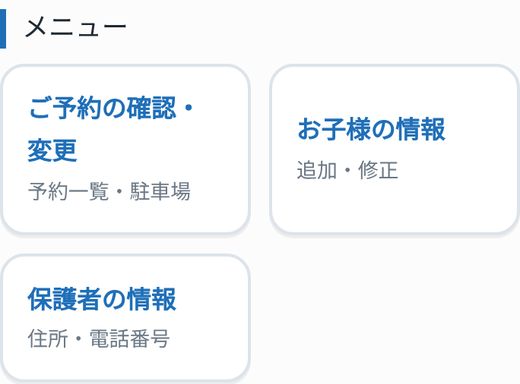
1. マイページから「お子様の情報」を開く
ログインすると、マイページが開きます。いちばん下の「メニュー」にある「お子様の情報」を押してください。
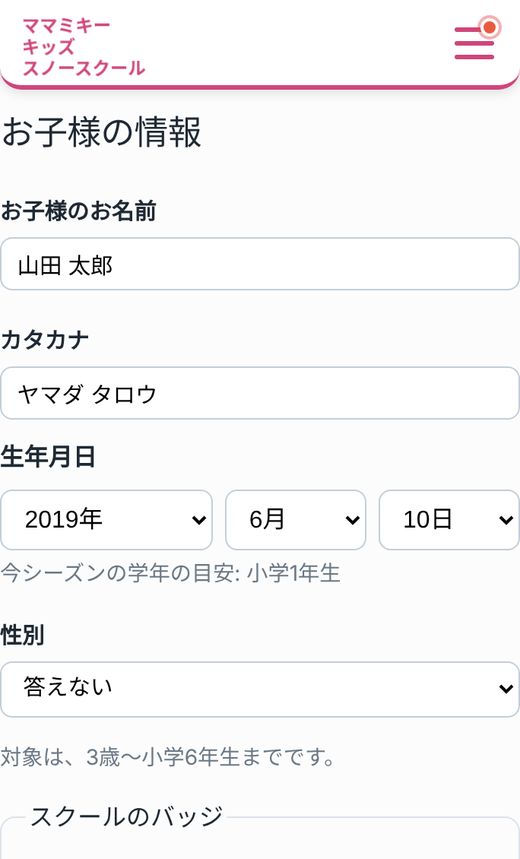
2. お子様の名前・生年月日・性別を確認する
登録されているお子様の名前・カタカナ・生年月日・性別を見て、まちがいがあれば直してください。生年月日を入れると、今シーズンの学年の目安が出ます。対象は、3歳〜小学校6年生までです。
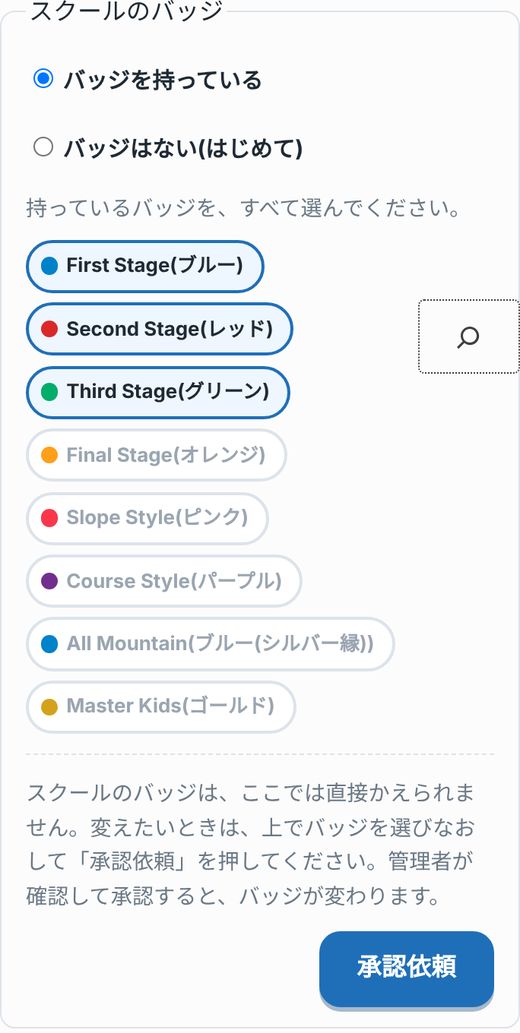
3. スクールのバッジを確認する
持っているバッジに色がついています。まちがっているときは、上でバッジを選びなおして、右下の「承認依頼」を押してください。バッジは、ここでは直接かえられません。管理者が確認して承認すると、かわります。承認されるまでは、いまのバッジのままです。
4. 身長・体重・足のサイズ、アレルギーを確認する
レンタル用品のサイズのために使います。いまの大きさに合わせて直してください。アレルギー・持病・気をつけてほしいことも、ここに書いてください。
5. 「保存する」を押す
直したら、いちばん下の「保存する」を押します。押さないと、直したところが残りません。
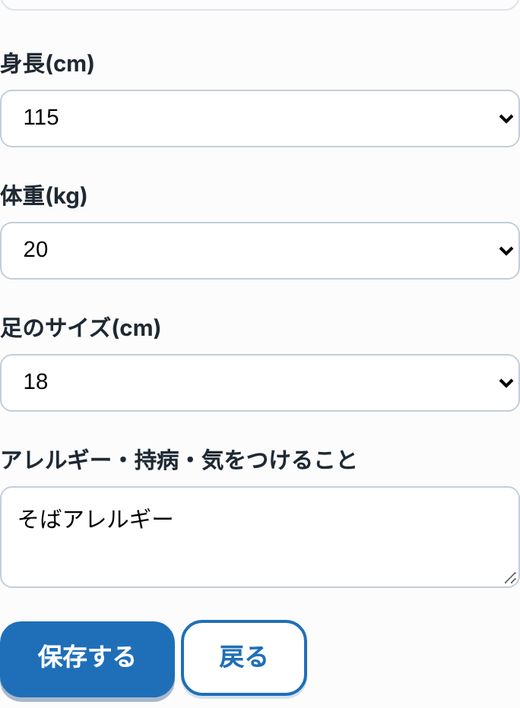
お子様が2人以上のときは、「お子様の情報」の一覧から、1人ずつ開いて確認してください。兄弟姉妹を足したいときは、同じ一覧から追加できます。
6. 同意書に同意する
お子様ごとに、同意書への同意が必要です。まだのときは、マイページに案内が出ます。読んで同意してください。
ホーム画面に追加する(ママミキーのアプリマークを作る)
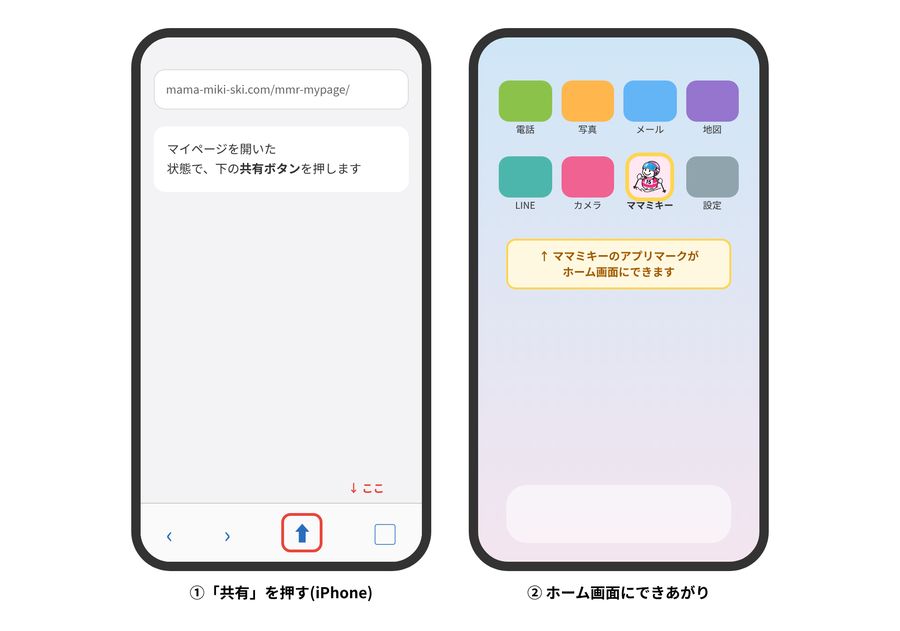
マイページをホーム画面に追加すると、スマホにママミキーのアプリマークができます。マークを押すだけで、すぐにマイページが開きます。毎回URLを入れたり、メールのリンクを探したりする必要がありません。
iPhoneの場合(Safari)
- Safariでマイページを開きます。
- 画面の下の「共有」ボタン(四角から上向きの矢印)を押します。
- 出てきた一覧を下にずらして、「ホーム画面に追加」を押します。
- 名前を確認して、右上の「追加」を押します。ホーム画面にマークができます。
Androidの場合(Chrome)
- Chromeでマイページを開きます。
- 右上の「︙」(メニュー)を押します。
- 「ホーム画面に追加」(または「アプリをインストール」)を押して、「追加」を押します。ホーム画面にマークができます。
登録のあとに、お願いしたいこと・困ったとき
- 受付開始の前は、ご予約のページに「2026年11月11日 18:00 から受付開始です」と出ます。登録だけ先に済ませておけば、18:00にすぐ予約できます。
- 一度ログインしたスマホは、30日間ログインしたままになります。