
予約サイトの使い方
予約、キャンセル待ち、ランチやレンタルの変更、お子様のレベルとスタンプカード。2027シーズンから、全部マイページで見られます。
お子様のレベルと、バッジの色がひと目でわかります
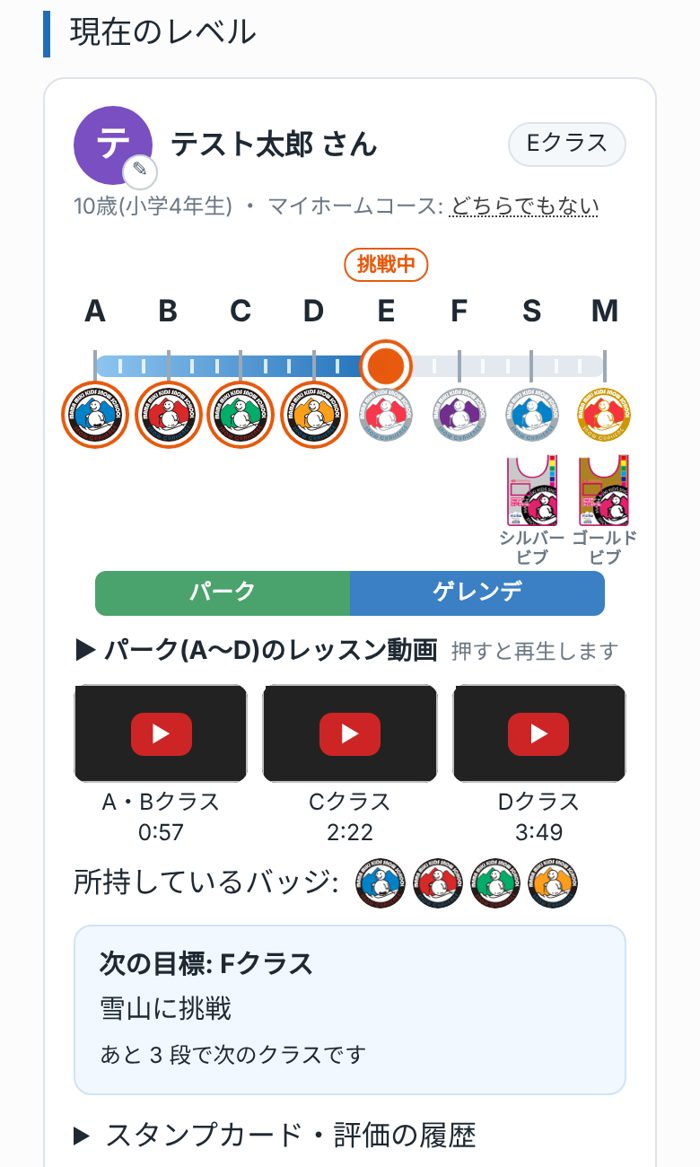
ログインして最初に開くのが、マイページのトップ画面です。「現在のレベル」に、お子様のいまのクラスと、取ったバッジが出ます。バッジはクラスごとに色が違うので、どこまで進んだかがすぐにわかります。
- 「次の目標」に、あと何段で次のクラスかが出ます。
- ゲージの下に、各クラスの見本動画があります。
- この画面の上には、レッスンの予約、チャットメッセージ、QRチェックインのボタンがあります。
- お子様が何人いても、1つの画面に並びます。
予約のしかた
はじめに、マイページに保護者の方とお子様の情報を登録します。登録は一度だけです。次からは、日にちを選ぶだけで予約できます。
- 予約カレンダーで、スクール(舞子・湯沢中里)と日にちを選びます。
- コースを選びます。ワンデー(AM・PM)、AMハーフ・PMハーフ、2日連続のツーデー、3日連続のスリーデーがあります。
- お子様と受講クラスを選び、ランチ、リフト券、レンタルを選びます。
- 内容を確認して送信すると、予約完了のメールが届きます。
- 仮予約制の枠は、スクールが内容を確認してから「予約完了」のメールをお送りします。画面には「仮予約」と出ます。
- 兄弟・姉妹は、同じ画面でまとめて予約できます。
満員の日は、キャンセル待ちで申し込めます
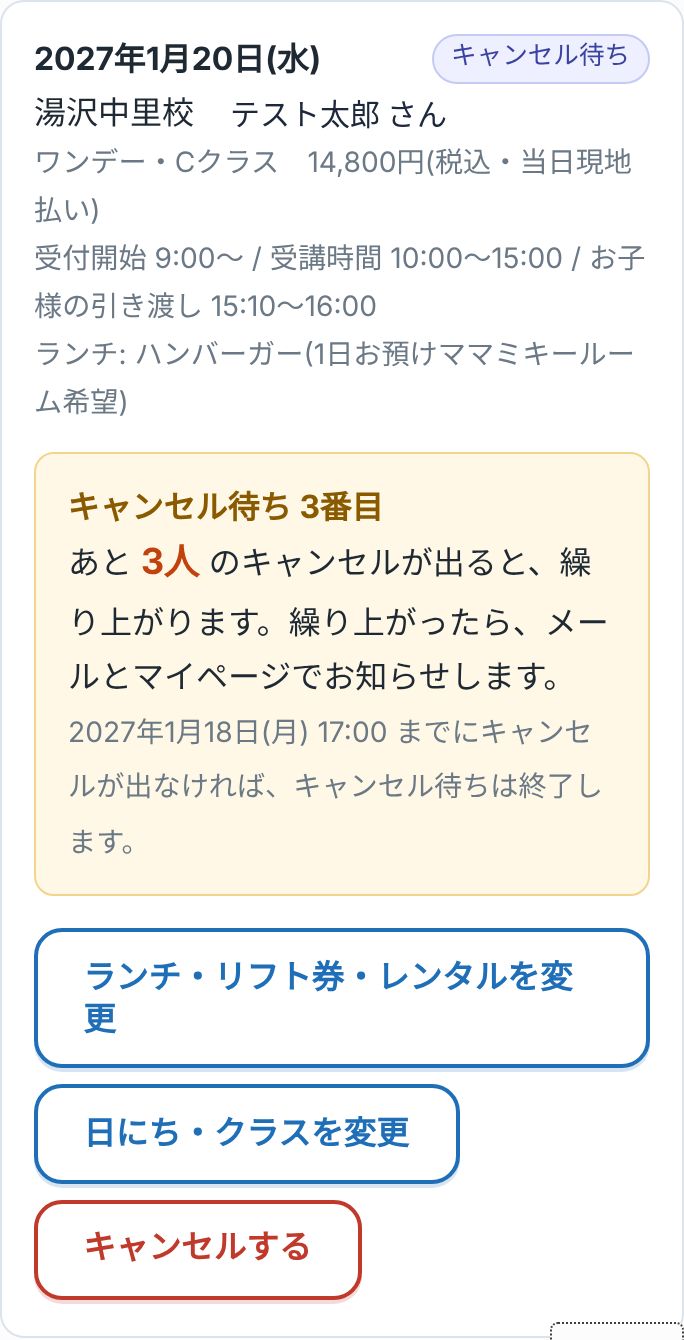
満員の日を選ぶと、そのまま「キャンセル待ち」で申し込めます。マイページには、いま何番目か、あと何人キャンセルが出ると繰り上がるかが出ます。
- キャンセルが出たときは、メールで「キャンセルが出ました。ご予約をしますか?」とお知らせします。
- マイページの「予約する」を押すと、予約完了です。ご都合がつかないときは「見送る」を押すと、次の方にお譲りできます。
- 受付期限(2日前の17:00)までにキャンセルが出なかったときは、「キャンセルが出ませんでした」と表示されます。
- ツーデー・スリーデーは、キャンセル待ちにできません。1日ずつ申し込むと、満員の日だけキャンセル待ちになります。
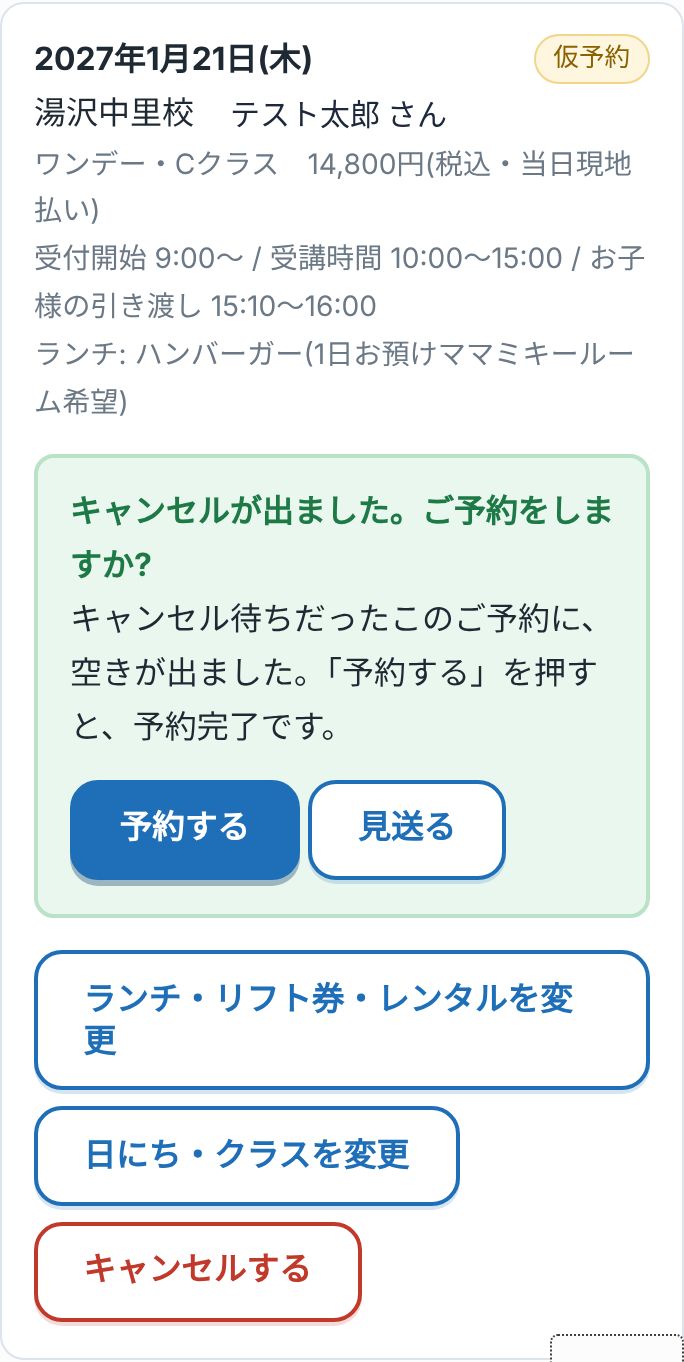
繰り上がりのメールが届いたら、マイページを開いて「予約する」を押してください。押すまでは予約は完了しません。
予約はそのままで、ランチ・レンタルだけ変えられます
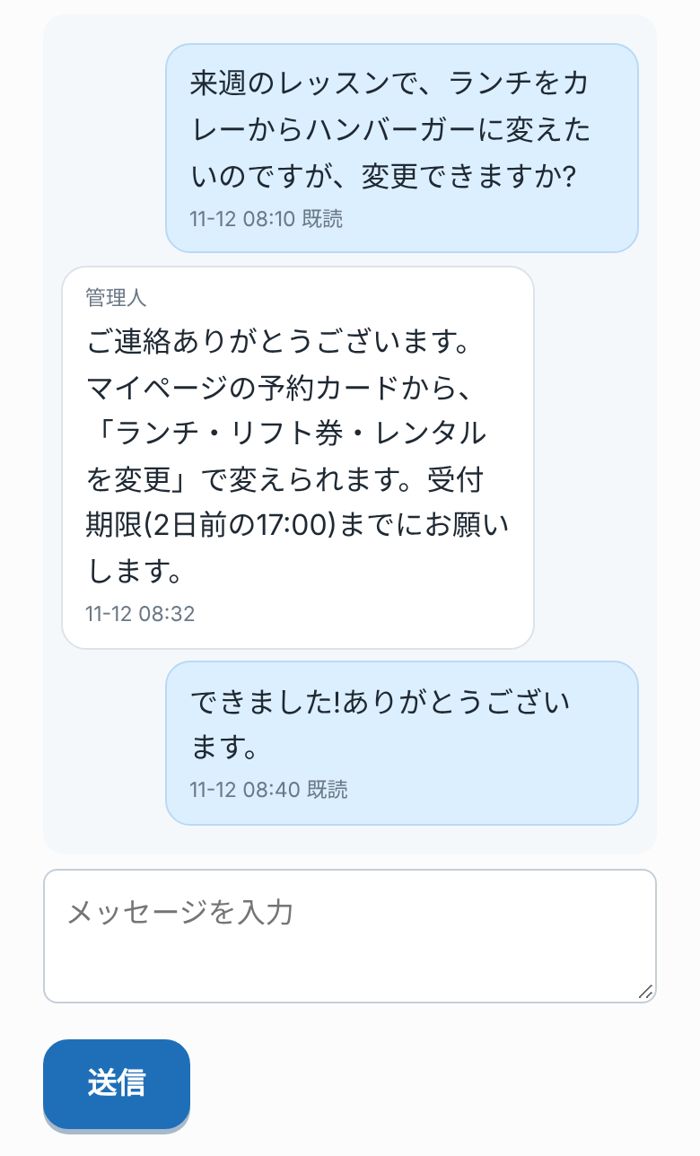
予約の枠を取り直さなくても、マイページの予約カードにある「ランチ・リフト券・レンタルを変更」から、内容を直せます。
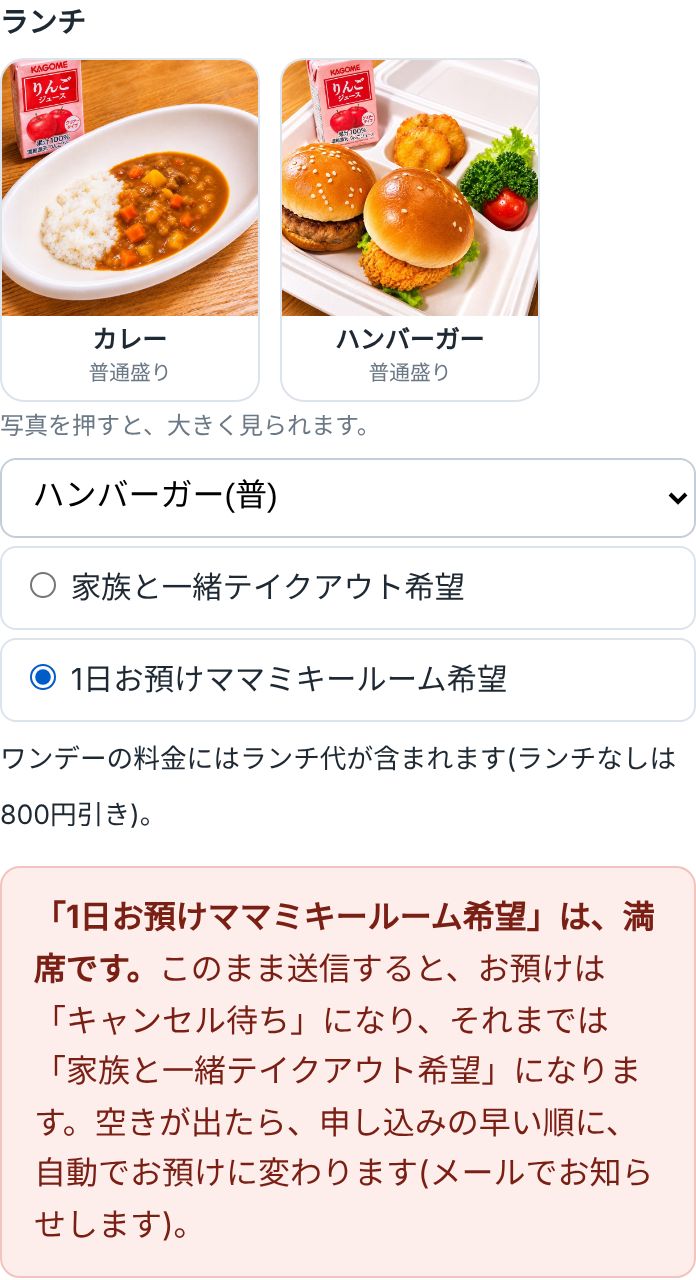
- ランチは、写真を見ながら選べます。カレー、ハンバーガー、ランチボックス、低アレルゲンカレーなど。
- リフト券、レンタル、ヘルメットの希望も、あとから変えられます。
- 日にちやクラスを変えたいときは「日にち・クラスを変更」、取りやめるときは「キャンセルする」を使います。
- 変更とキャンセルは、受付期限(2日前の17:00)までです。それ以降は、メッセージチャットでご連絡ください。
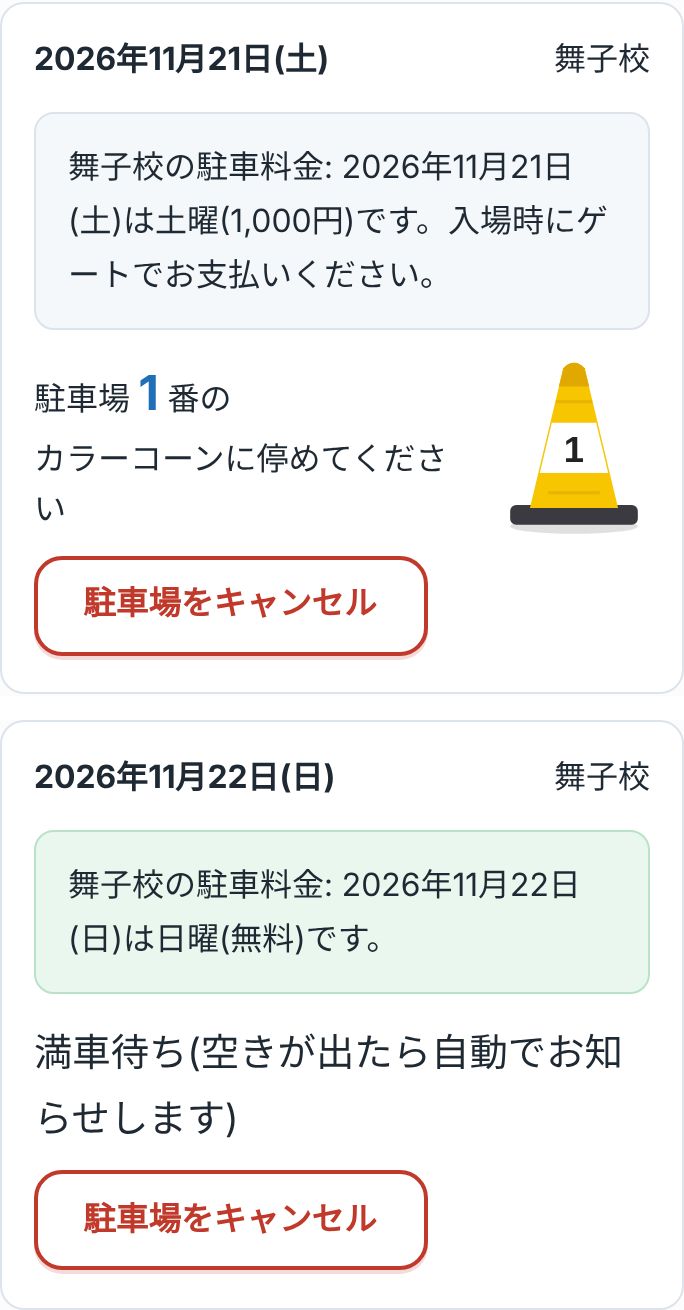
予約が完了したら、駐車場も申し込めます
レッスンの予約が完了すると、マイページの予約確認の画面から、駐車場を申し込めます(1家族1台)。予約完了のメールにも、案内が入ります。
- 申し込むと、停める場所の番号とカラーコーンが表示されます。
- 満車のときは「満車待ち」になり、空きが出たら自動でお知らせします。
- その日の駐車料金も、画面に出ます。
- 予定が変わったときは、「駐車場をキャンセル」で取り消せます。
メッセージチャットで、スクールに連絡できます
マイページの「チャットメッセージ」から、スクールに文章で連絡できます。変更のご相談や、わからないことの質問に使えます。
- 返事は、画面の吹き出しで届きます。
- 返信には、24時間ほどかかる場合があります。
- 期限を過ぎた変更やキャンセルも、こちらからご連絡ください。
はじめての方は、動画でクラスを確認できます
どのクラスで申し込めばよいか迷ったときは、予約画面の「はじめての方へ: お子様のレベルを動画で確認」を開いてください。クラスごとのレッスンの様子を、動画で見られます。下の写真を押すと、動画が始まります。
- 動画を見ながら、お子様に近いクラスを選べます。
- 迷ったときは、目安より下のクラスから始めることもできます。
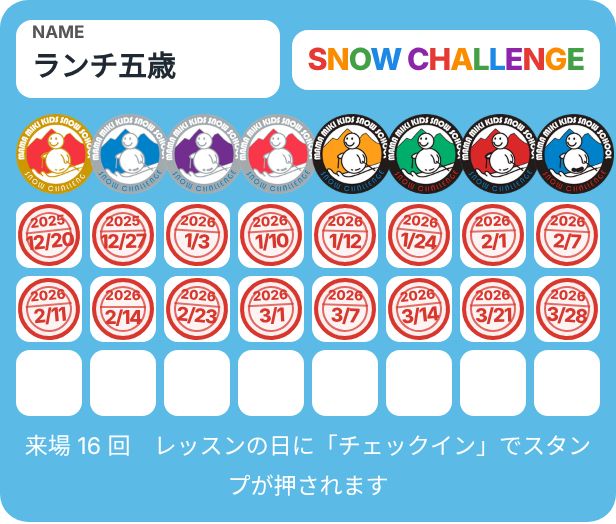
QRでチェックインすると、日付のスタンプが押されます
レッスンの日に、受付でQRコードをかざしてチェックインします。すると、スタンプカードにその日の日付が押されます。
- 来場した回数が、シーズンごとに数えられます。
- 昨シーズン、一昨シーズンのカードも、あとから見返せます。
先生の評価が、レベルのゲージに反映されます
レッスンを担当した先生がつけた評価が、そのままお子様のレベルのゲージに反映されます。マイページの「スタンプカード・評価の履歴」から、これまでの評価も見られます。
レッスンのあとで、「今日はどこが伸びたか」「次は何を目指すか」を、お家でも一緒に確認できます。
そのほかの便利な機能
天気予報
マイページに、前日のスクールの天気予報が出ます。
アレルギーの共有
登録したアレルギーなどの注意事項は、スタッフ全員のスマートフォンに共有されます。
保護者のレンタル(近日追加)
保護者の方のレンタルも、マイページから予約できるようになります。公開は、後日お知らせします。
登録は一度だけ
保護者とお子様の情報は、次回から入力しなくて大丈夫です。
予約の見返し
申し込んだ内容と、ランチ・レンタルの選択を、いつでもマイページで確認できます。
わからないことは、メッセージチャットへ
マイページの「管理者とのチャット」から、お気軽にご連絡ください。